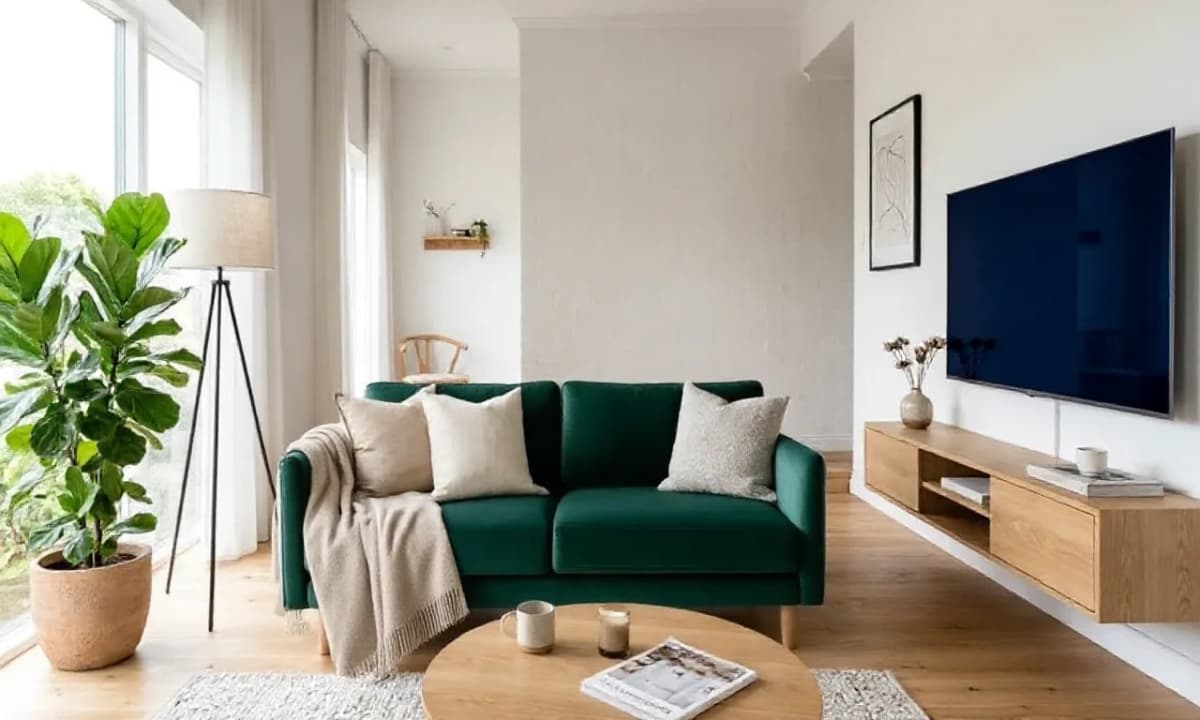


В mock.dog появился отдельный раздел «Инструменты» — рядом с привычными «Создать интерьер», «Моя комната» и «Создать изображение». Это уже не генерация с нуля, а обработка готового снимка: увеличить, вырезать фон, стереть лишнее или дорисовать кадр за его границами.
Смысл простой. Хорошая визуализация — это половина дела: дальше карточку нужно отправить в печать, положить на белый фон в каталог, убрать из кадра случайный провод или сменить пропорции под баннер. Раньше для этого приходилось уходить в фоторедактор. Теперь всё это делается там же, где вы создаёте интерьеры.
Что умеют инструменты
Увеличение для печати. Поднимает разрешение снимка до 8 мегапикселей и дорисовывает детали — ткань, дерево, швы становятся чётче, а не просто крупнее. Это то, чего не даёт обычное растягивание: обычный ресайз делает картинку больше и мягче, а здесь модель достраивает фактуру. Нужно, когда визуализация идёт в каталог, на стенд или в печать. Есть два переключателя — усиление деталей и реалистичность.

Удаление фона. Вырезает предмет и убирает всё вокруг, оставляя прозрачность. Готовая карточка товара: диван на белом, кресло на фирменном цвете, стул в коллаже. Результат отдаётся в PNG, поэтому прозрачность сохраняется и картинку можно класть на любой фон.

Ластик. Самый живой инструмент: вы просто закрашиваете кистью лишнее — провод, коробку, случайный предмет в углу — и модель убирает его, достраивая на этом месте фон. Не замазывает пятном, а восстанавливает то, что логично должно быть за объектом: продолжение стены, пола, ковра. Размер кисти настраивается, есть параметр «расширение маски» — он захватывает область чуть шире мазка, чтобы убрать края объекта и его тень.

Расширение кадра. Дорисовывает изображение за границами снимка — сверху, снизу, слева, справа, на любое сочетание сторон. Пригодится, когда кадр обрезан слишком плотно, нужно добавить воздуха по краям или сменить пропорции: вертикальное фото под горизонтальный баннер, квадрат под сторис. Модель продолжает сцену — свет, текстуры, композицию, — а не заливает края размытием. Итоговый размер картинки показывается сразу, до запуска.

Сколько это стоит
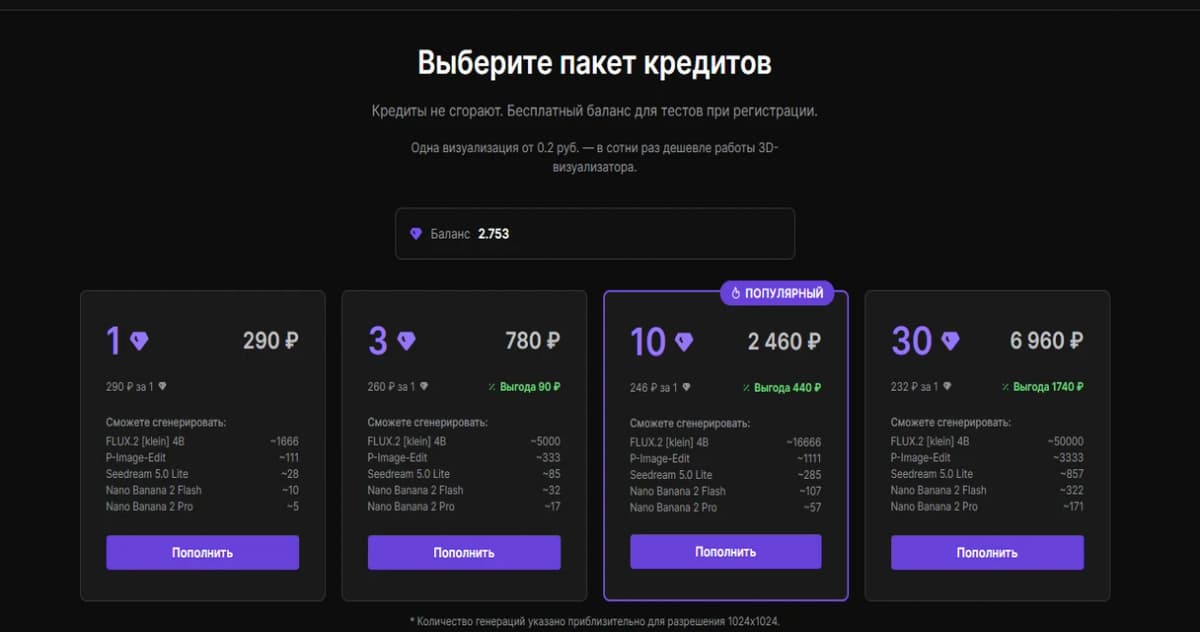
Стоимость видна прямо над кнопкой и пересчитывается на ходу — от выбранных настроек и размера вашей картинки. Логика честная: тарифы считаются за мегапиксели, поэтому увеличение до 4 мегапикселей дешевле, чем до 8, а расширение кадра тем дороже, чем больше вы дорисовываете.
Самый доступный инструмент — удаление фона, оно стоит доли копейки за снимок. Увеличение для печати тоже недорогое. Ластик и расширение кадра работают на тяжёлых моделях Black Forest Labs и стоят заметно больше — это плата за то, что они не замазывают, а достраивают сцену.
Новые модели генерации
Вместе с инструментами каталог пополнился четырьмя моделями:
Nano Banana 2 Lite — облегчённая версия нашей основной рабочей модели на том же движке Google. Втрое дешевле, до 14 референсов. Отличный выбор, когда нужно быстро перебрать варианты, а финальный кадр потом собрать на старшей модели.
Qwen-Image 3.0 — новое поколение Qwen. Точнее держит геометрию комнаты и текстуры, чем версия 2.0.
Seedream 5.0 Pro — старшая версия Seedream: детальнее следует запросу, чем Lite, и хорошо передаёт фактуру мебели и свет в интерьере. До 10 референсов.
Reve 2.1 — новинка с сильной композицией и типографикой. Работает только в больших разрешениях, от 4K, поэтому дороже и медленнее остальных — берите её, когда нужен максимум детализации.
Как попробовать
Откройте вкладку «Инструменты» на главной, загрузите изображение и выберите действие. Для ластика — закрасьте кистью то, что нужно убрать. Всё остальное сделает модель.
Дальше в планах — работа с видео: оживление статичных визуализаций. Скоро.